MCP 入门:10 分钟给 Claude、Cursor 接上第一个 MCP 服务器
MCP 是什么、和 Function Calling 有什么区别、本地和远程服务器怎么配置,以及最常见的 5 个报错怎么排查。
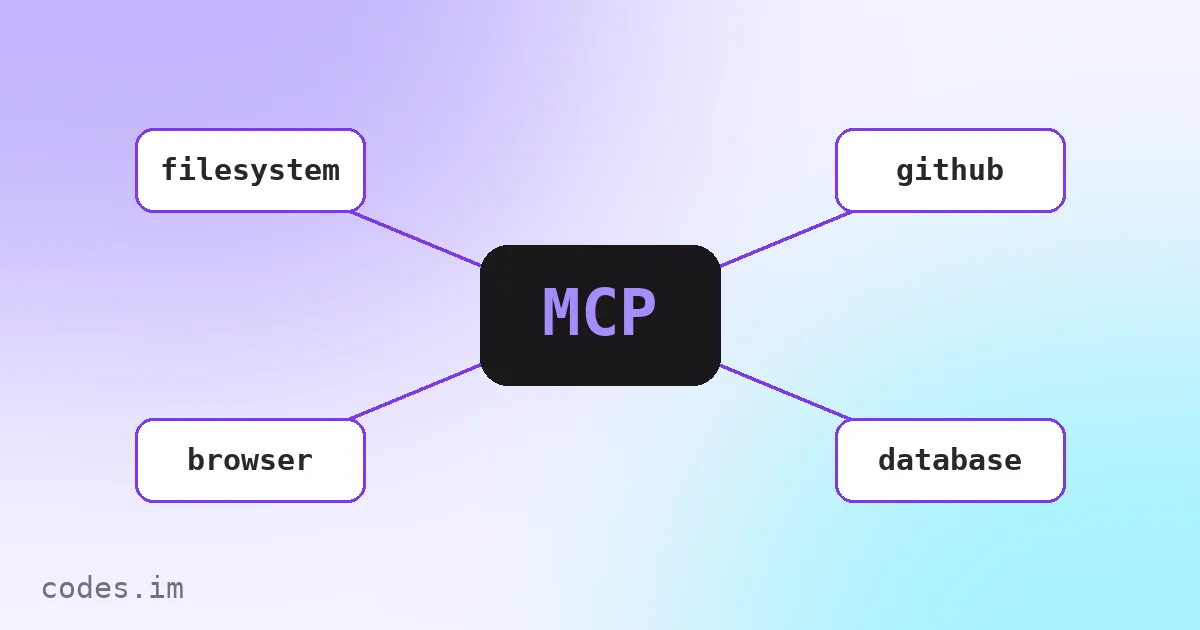
如果你用过 Claude Desktop、Cursor 或 VS Code 里的 AI 助手,大概率已经见过“MCP 服务器”这个词。这篇文章用最短的路径讲清楚:它是什么、怎么接上第一个服务器、出问题时怎么查。
MCP 是什么
MCP(Model Context Protocol,模型上下文协议)是一个开放协议,用来规定 AI 应用如何连接外部的工具和数据。
可以把它理解成 AI 世界的 USB 接口:
- 客户端:Claude Desktop、Claude Code、Cursor、VS Code 等 AI 应用;
- 服务器:一个个独立的小程序,比如“读写本地文件”“操作浏览器”“查询数据库”“访问 GitHub”;
- 协议:两者之间约定好的通信格式,客户端可以列出服务器提供了哪些工具(tools)、资源(resources) 和 提示模板(prompts),并在需要时调用。
它和 Function Calling 有什么区别
Function Calling(工具调用)是模型 API 层面的能力:你在请求里描述一组函数,模型决定调用哪个、传什么参数,然后由你的代码去执行。
MCP 是在它之上的应用层标准:工具不再写死在某个应用的代码里,而是做成独立的服务器。同一个 MCP 服务器,可以同时被 Claude Desktop、Cursor 和你自己写的 agent 使用,不需要为每个应用各写一遍集成。
两种服务器:本地和远程
| 类型 | 运行方式 | 适合场景 |
|---|---|---|
| 本地(stdio) | 客户端在你电脑上启动一个进程,通过标准输入输出通信 | 访问本地文件、本地数据库、命令行工具 |
| 远程(HTTP) | 服务器部署在云端,客户端通过 URL 连接 | SaaS 服务(GitHub、Notion 等)、团队共享的工具 |
本地服务器通常用 npx(Node.js)或 uvx(Python)启动,所以电脑上需要先装好对应的运行环境。
实战:接上文件系统服务器
下面以官方的文件系统服务器为例,它可以让 AI 读写你指定目录里的文件。
Claude Desktop:打开设置里的开发者选项,编辑配置文件 claude_desktop_config.json:
{
  "mcpServers": {
    "filesystem": {
      "command": "npx",
      "args": ["-y", "@modelcontextprotocol/server-filesystem", "/Users/you/Documents/notes"]
    }
  }
}保存后完全退出并重新打开 Claude Desktop,在对话框的工具列表里就能看到它了。
Claude Code:一条命令即可:
claude mcp add filesystem -- npx -y @modelcontextprotocol/server-filesystem ~/Documents/notesCursor:在项目根目录创建 .cursor/mcp.json,内容格式和 Claude Desktop 的 mcpServers 相同。
不同客户端的配置文件位置和字段名略有差异(比如 VS Code 用的是 servers 而不是 mcpServers),记不住的话可以用 MCP 配置生成器 填一次,切换客户端直接复制。
最常见的 5 个问题
- 改了配置没生效:大多数客户端只在启动时读取配置,需要完全退出(不只是关窗口)后重开。
npx: command not found:图形界面应用可能读不到你在终端里配置的 PATH。把command改成npx的绝对路径(终端里运行which npx查看)。- JSON 格式错误:一个多余的逗号就会导致整个配置文件加载失败。粘贴到 JSON 格式化 里检查一下。
- 路径不对:文件系统服务器只能访问参数里列出的目录,路径要写绝对路径。
- 需要密钥的服务器:API Key 放在
env字段里,不要直接写进args,也不要把配置文件提交到公开仓库。
安全提醒
MCP 服务器能在你的电脑上执行操作,相当于给 AI 开了一扇门:
- 只安装来源可信的服务器,优先使用官方或知名维护者发布的版本;
- 文件系统类服务器只开放必要的目录,不要直接给整个用户目录;
- 留意 AI 发起的工具调用请求,敏感操作前看清楚参数再批准。
小结
MCP 把“给 AI 接工具”这件事标准化了:服务器写一次,到处可用。先从文件系统、浏览器自动化这类本地服务器开始体验,熟悉之后再接入远程服务,或者自己写一个。